 LiveGrid
Criar conta grátis
Guia prático
Alternativa ao Discord para compartilhar tela: como ver a tela dos amigos sem complicação
Às vezes você só quer chamar a galera, abrir a tela e pronto. Neste guia você vê o que considerar, as opções que existem e como fazer isso direto no navegador.
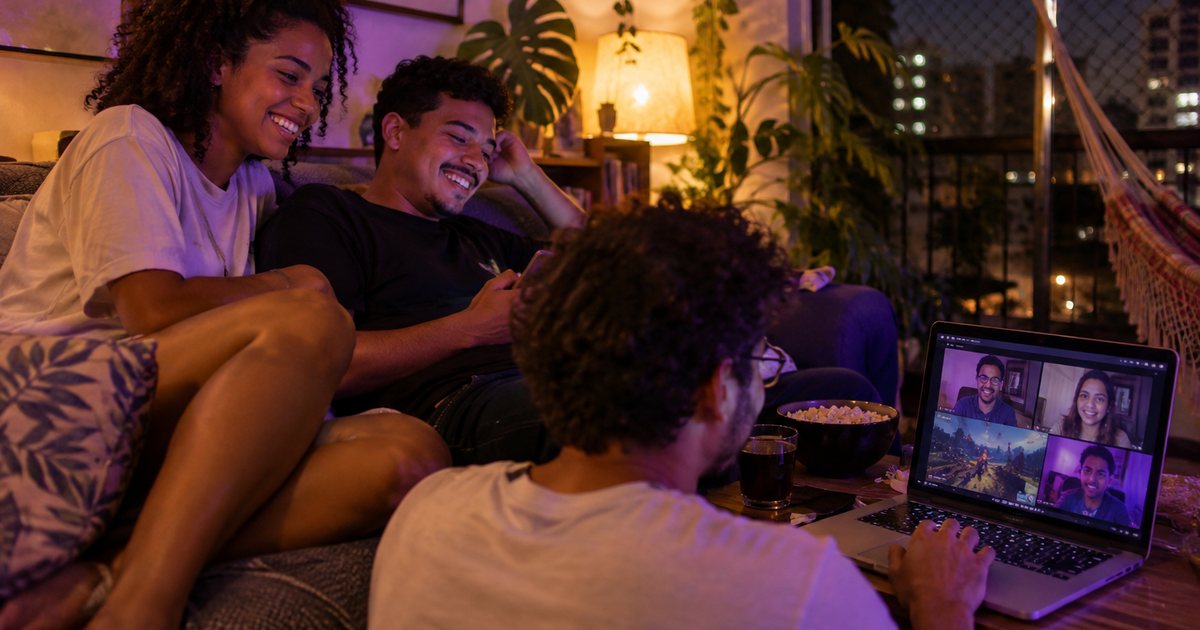
Se você está procurando uma alternativa ao Discord para compartilhar tela, provavelmente já passou por isso: um amigo não tem conta, outro não quer instalar nada, e alguém quer mostrar o jogo enquanto você quer mostrar um vídeo. Neste guia você vai entender o que realmente importa na hora de escolher, quais tipos de ferramenta existem e como montar uma chamada com tela compartilhada em poucos minutos.
A ideia aqui não é falar mal de ninguém. O Discord é uma ferramenta enorme, com servidores, canais e comunidades. Só que, pra muita gente, o momento que importa é a chamada: conversar, rir junto e ver a tela dos amigos. E pra esse momento existem caminhos mais diretos.
O que importa numa alternativa ao Discord para compartilhar tela
Antes de sair testando app, vale saber o que olhar. Esses são os pontos que fazem diferença no dia a dia:
- Precisa instalar? Quanto menos atrito, mais rápido a galera entra. Funcionar no navegador ajuda muito.
- O som vai junto? Compartilhar um vídeo ou jogo sem áudio quebra a experiência.
- Dá pra várias pessoas compartilharem ao mesmo tempo? Em grupo de amigos, é comum mais de um querer mostrar algo.
- Controle de volume por tela: se duas telas estão com som, você precisa abaixar uma sem mexer na outra.
- Funciona no celular? Nem todo mundo está no computador na hora da chamada.
- Quantas pessoas cabem na sala e qual a qualidade da imagem.
- Preço: o que é grátis, o que é pago e se a cobrança é em reais.
Quando faz sentido procurar outra opção
Não existe app perfeito pra tudo. Algumas situações em que vale testar outra ferramenta só pra chamada:
Amigos que não usam Discord
Aquele grupo do WhatsApp com gente que nunca criou conta em app de chamada. Mandar um link que abre no navegador resolve bem mais rápido do que explicar como criar conta, instalar e entrar num servidor.
Você quer ver várias telas lado a lado
Jogatina em grupo onde cada um quer acompanhar a partida do outro, ou aquela noite em que um mostra um vídeo e outro mostra o próprio jogo. Ter as telas lado a lado, com a possibilidade de esconder, reorganizar e mudar o layout, muda totalmente a dinâmica.
Você só quer a chamada
Sem servidor, sem canal, sem configuração. Entrou, falou, compartilhou, saiu. Pra quem quer simplicidade, isso pesa bastante.
Tipos de ferramenta para compartilhar tela com amigos
De forma geral, as opções se dividem em três grupos. Cada um tem seu ponto forte:
| Tipo | Bom para | Ponto de atenção |
|---|---|---|
| Apps de videochamada de trabalho | Reuniões e apresentações | Pensados pra trabalho, nem sempre focados em som de jogo ou vídeo entre amigos |
| Plataformas de live | Transmitir pra muita gente | É uma pessoa transmitindo pra uma plateia, não uma conversa entre amigos |
| Apps de chamada com tela no navegador | Grupo de amigos conversando e vendo telas juntos | Confira limites do plano grátis, como tempo de compartilhamento e número de pessoas |
Se o seu caso é o de amigos conversando e vendo a tela um do outro, o terceiro grupo costuma ser o mais natural. É exatamente onde o LiveGrid entra: um app brasileiro de chamada de voz, chat e compartilhamento de tela que roda no navegador, feito por um time pequeno daqui.
Testa na próxima call com a galera.
Criar conta grátis Sem cartão. Leva 10 segundos.Como compartilhar tela no LiveGrid passo a passo
O fluxo é bem direto. Dá pra ter a galera na chamada em poucos minutos:
- Crie sua conta em livegrid.tv/register. Não precisa de cartão.
- Abra uma sala pelo navegador do computador. Não precisa instalar nada, mas se preferir existe um app opcional para Windows e Mac.
- Copie seu link de convite dentro do app e mande no grupo do WhatsApp ou no Discord.
- Seus amigos entram pelo link, no computador ou no celular. Pelo navegador do celular dá pra falar, usar o chat e assistir às telas.
- Clique para compartilhar sua tela. O som do vídeo, jogo ou live vai junto com a imagem.
- Ajuste a visualização: esconda telas, reorganize e troque o layout do jeito que ficar melhor pra você.
Dica de ouro: volume separado por tela
Quando duas pessoas compartilham ao mesmo tempo, cada tela tem seu próprio controle de volume. Então dá pra deixar o vídeo do seu amigo alto e o jogo do outro baixinho, sem ninguém precisar mexer em nada do lado dele.
Grátis ou Pro: o que você consegue em cada plano
Transparência total, porque ninguém gosta de surpresa:
- Free: voz, chat e assistir telas são grátis. Compartilhar a sua própria tela tem 1 hora por dia, em até 720p. Até 8 pessoas por sala e 2 telas ao mesmo tempo. Sem cartão e sem prazo de validade.
- Pro (R$ 24,90 por mês): compartilhamento de tela ilimitado na qualidade original da sua tela, até 50 pessoas por sala e até 12 telas ao mesmo tempo.
Uma coisa legal: como assistir é grátis, nem todo mundo do grupo precisa pagar. Quem compartilha mais pode ter o Pro, e o resto da galera só entra e assiste. O suporte é em português e o preço é em reais.
Dicas para compartilhar tela melhor em qualquer app
Independente da ferramenta que você escolher, esses cuidados ajudam muito:
- Escolha bem o que compartilhar: uma aba ou janela específica evita mostrar notificações e coisas pessoais por acidente.
- Confira se o áudio está marcado na hora de escolher a tela, principalmente se for vídeo ou jogo.
- Prefira cabo ou fique perto do roteador. Conexão estável faz mais diferença do que qualquer configuração.
- Feche abas e programas pesados que você não está usando, pra sobrar fôlego pro computador.
- Use fone de ouvido pra evitar eco quando tem som de vídeo rolando.
- Teste antes do rolê: abra a sala uns minutos antes e veja se imagem e som estão ok.
Vale trocar de vez ou usar os dois?
Não precisa ser uma coisa ou outra. Muita gente mantém a comunidade no Discord e usa outra ferramenta só para o momento da chamada com tela. O próprio link de convite do LiveGrid pode ser mandado dentro do Discord, então os dois convivem tranquilos.
Se quiser entender melhor a ideia por trás disso, a gente contou a história em Os brasileiros que melhoraram o Discord.
Resumindo
Uma boa alternativa ao Discord para compartilhar tela precisa ser simples de entrar, levar o som junto e, de preferência, deixar várias pessoas mostrarem a tela ao mesmo tempo. Se é isso que o seu grupo quer, vale testar o LiveGrid no plano grátis: chama a galera pelo link, compartilha a tela e vê se encaixa no jeito de vocês. Criar conta grátis leva menos de um minuto.
Perguntas rápidas
Qual a melhor alternativa ao Discord para compartilhar tela com amigos?
Depende do uso, mas para grupos de amigos o ideal é um app de chamada com tela no navegador, que leve o som junto e permita várias telas ao mesmo tempo. O LiveGrid faz isso sem precisar instalar nada.
Dá pra compartilhar tela com som sem instalar nada?
Sim. No LiveGrid você compartilha a tela pelo navegador do computador e o som do vídeo, jogo ou live vai junto com a imagem. O app para Windows e Mac é opcional.
Várias pessoas podem compartilhar a tela ao mesmo tempo?
No LiveGrid sim. No plano grátis são 2 telas ao mesmo tempo por sala, e no Pro até 12, todas lado a lado e cada uma com seu próprio controle de volume.
Dá pra assistir a tela dos amigos pelo celular?
Dá. Pelo navegador do celular você pode falar, usar o chat e assistir às telas compartilhadas na chamada.
Compartilhar tela no LiveGrid é grátis?
Voz, chat e assistir telas são grátis. Compartilhar a sua própria tela no plano Free tem 1 hora por dia em até 720p, e o Pro custa R$ 24,90 por mês com compartilhamento ilimitado.
Chama os amigos e compartilha todo mundo ao mesmo tempo.
Começar grátis Feito no Brasil · Sem cartão · Nada pra instalar