 LiveGrid
Criar conta grátis
Tutorial
Como compartilhar tela com som com os amigos sem ninguém ficar perguntando "cadê o áudio?"
A imagem chega, mas o som não. Esse é o drama de quase toda chamada com a galera. Veja o passo a passo pra fazer o áudio ir junto e os erros que mais atrapalham.
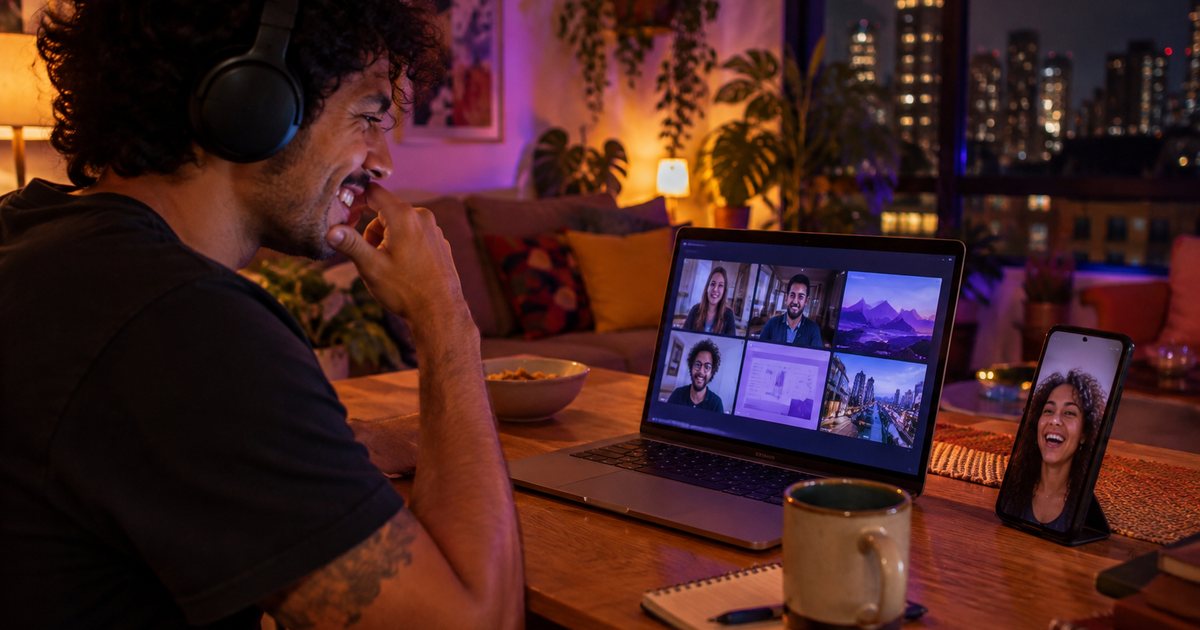
Se você já tentou mostrar um vídeo, um jogo ou uma live pra galera e ouviu um coro de "tá mudo aqui", este guia é pra você. Vou explicar como compartilhar tela com som com os amigos de um jeito que funciona de verdade, mostrar por que o áudio costuma sumir e como evitar os problemas mais comuns, tipo eco, volume estourado e tela preta.
A boa notícia: na maioria das vezes, o problema não é seu computador. É só uma opção escondida na hora de escolher o que compartilhar.
O que você precisa antes de começar
Pra compartilhar tela com áudio, três coisas precisam estar alinhadas:
- Um app ou site de chamada que envie o som junto com a imagem. Nem todo aplicativo faz isso, e alguns só enviam o áudio em certas situações.
- Um navegador atualizado, de preferência Chrome ou Edge no computador, que são os que oferecem mais opções de captura de áudio.
- Fone de ouvido. Parece detalhe, mas é o que evita que o som do vídeo entre no seu microfone e volte pros amigos em forma de eco.
Com isso resolvido, o resto é escolher a opção certa na hora de compartilhar.
Como compartilhar tela com som pelo navegador: passo a passo
Quando você clica para compartilhar a tela em um app que roda no navegador, aparece uma janelinha perguntando o que você quer mostrar. Normalmente são três opções: uma aba, uma janela ou a tela inteira. É aqui que o som se perde ou se salva.
- Entre na chamada e confirme que todo mundo está te ouvindo pelo microfone.
- Clique em compartilhar tela.
- Escolha o tipo de compartilhamento de acordo com o que você vai mostrar (veja abaixo).
- Marque a opção de compartilhar áudio. Ela costuma aparecer como uma caixinha ou chave no canto da janela. Se ficar desmarcada, só a imagem vai.
- Dê play no conteúdo e pergunte pra galera se o som está chegando.
Aba, janela ou tela inteira: qual escolher?
Aba do navegador: é a opção mais segura pra vídeo e live. Se o conteúdo está numa aba (YouTube, uma live, um site de vídeo), compartilhe essa aba e marque o áudio. Assim só o som daquela aba vai, sem notificação do WhatsApp aparecendo no meio.
Tela inteira: boa pra jogos e programas fora do navegador. No Windows, em muitos casos o navegador permite enviar o som do sistema junto. No Mac, o navegador geralmente só captura áudio de abas, então pra jogo pode ser necessário um app desktop.
Janela: muitas vezes compartilha só a imagem, sem som. Se o áudio sumiu, é bem provável que você tenha escolhido essa opção.
Por que o som não vai junto? Os problemas mais comuns
A caixinha de áudio ficou desmarcada
É o campeão de reclamações. Pare o compartilhamento, comece de novo e confira se a opção de compartilhar áudio está ativada antes de confirmar.
Você compartilhou uma janela em vez de aba ou tela
Como falei acima, compartilhar uma janela costuma mandar só a imagem. Troque para aba (se for coisa do navegador) ou tela inteira.
Eco e som duplicado
Se você está sem fone, o microfone capta o som que sai da sua caixa e manda de novo. Resultado: eco. Use fone ou, se não tiver, abaixe bem o volume da sua saída.
Volume desequilibrado
O vídeo está altíssimo e ninguém escuta a conversa, ou o contrário. O ideal é cada pessoa conseguir ajustar o volume da tela compartilhada separado da voz dos amigos.
Tela preta em serviços de streaming
Alguns serviços de filmes e séries bloqueiam a captura de tela por proteção de conteúdo. Aí a imagem fica preta pra quem assiste. Não é defeito do app de chamada, é uma proteção do próprio serviço.
Testa na próxima call com a galera.
Criar conta grátis Sem cartão. Leva 10 segundos.Compartilhar tela com som com os amigos no LiveGrid
O LiveGrid foi feito por um time pequeno brasileiro justamente pra esse momento: chamar a galera, conversar e assistir junto. Ele funciona no navegador, sem instalar nada, e o compartilhamento de tela leva o som junto com a imagem, seja vídeo, jogo ou live.
Algumas coisas que ajudam bastante no dia a dia:
- Várias pessoas podem compartilhar a tela ao mesmo tempo na mesma chamada, e todo mundo vê as telas lado a lado. Dá pra esconder, reordenar e mudar o layout.
- Cada tela compartilhada tem seu próprio controle de volume. Se o jogo de um amigo está alto demais, você abaixa só ele, sem mexer na voz de ninguém.
- Link de convite pessoal pra mandar no grupo do WhatsApp ou no Discord. A galera clica e entra.
- Funciona no celular pelo navegador pra conversar, usar o chat e assistir às telas. E tem app desktop opcional pra Windows e Mac, que ajuda quando você quer compartilhar jogo com som.
Se você quer comparar com outras opções, a gente escreveu um guia sobre alternativa ao Discord para compartilhar tela que vai mais a fundo nisso.
Quanto custa
Voz, chat e assistir telas são de graça. No plano Free, você compartilha sua própria tela por 1 hora por dia, em até 720p, com até 8 pessoas por sala e 2 telas ao mesmo tempo. Não precisa de cartão e o plano Free não tem prazo pra acabar.
Se a galera usa muito, o Pro custa R$ 24,90 por mês: compartilhamento ilimitado na qualidade original da tela, até 50 pessoas por sala e até 12 telas ao mesmo tempo. Suporte em português e preço em reais.
Comparando as formas de mostrar a tela pra galera
| Opção | Bom pra | Ponto de atenção |
|---|---|---|
| App de chamada genérico | Reunião rápida, mostrar algo pontual | O som nem sempre vai junto e costuma ser uma tela por vez |
| Plataforma de transmissão ao vivo | Mostrar pra muita gente que você não conhece | Tem atraso, configuração mais chata e não é uma conversa entre amigos |
| LiveGrid | Chamada com amigos, várias telas lado a lado, cada uma com som | No Free, compartilhar a própria tela tem limite de 1 hora por dia |
Dicas pra sessão de filme, jogo ou live com os amigos
- Teste antes. Compartilhe por 10 segundos e pergunte se o som chegou. Melhor do que descobrir no meio do filme.
- Feche abas pesadas. Compartilhar tela consome processamento e internet. Quanto mais leve o computador, mais fluido fica.
- Prefira cabo ou Wi-Fi forte pra quem está compartilhando. Quem só assiste precisa de menos.
- Combinem o volume. Peça pra galera ajustar o volume da tela, não o do sistema inteiro, assim ninguém deixa de ouvir a conversa.
- Mute o microfone quando não estiver falando, principalmente se estiver sem fone.
E pelo celular, dá pra compartilhar tela com som?
Depende muito do app e do sistema do celular, e em muitos casos o navegador do celular não permite compartilhar a tela. O cenário mais comum e estável é: quem compartilha está no computador, e quem está no celular entra pra conversar e assistir. No LiveGrid, o celular pelo navegador serve exatamente pra isso: falar, usar o chat e ver as telas da galera.
Resumindo
Pra compartilhar tela com som com os amigos, use um navegador atualizado, escolha aba ou tela inteira (não janela), marque a opção de áudio e use fone pra evitar eco. Se quiser algo feito pra esse momento, com várias telas lado a lado e volume separado pra cada uma, crie sua conta grátis no LiveGrid e mande o link no grupo. Se curte a história por trás do projeto, dá uma olhada em os brasileiros que melhoraram o Discord.
Perguntas rápidas
Por que meus amigos veem minha tela mas não ouvem o som?
Quase sempre é porque a opção de compartilhar áudio ficou desmarcada ou você escolheu compartilhar uma janela. Pare, compartilhe de novo escolhendo aba ou tela inteira e ative o áudio.
Como compartilhar o som de um jogo com os amigos?
Compartilhe a tela inteira com a opção de áudio ativada. No Windows isso costuma funcionar pelo navegador; no Mac, geralmente é melhor usar um app desktop.
Como evitar eco ao compartilhar tela com som?
Use fone de ouvido. Sem fone, o microfone capta o som da caixa e manda de volta pra chamada, criando eco.
Por que a tela fica preta quando compartilho um filme?
Alguns serviços de streaming bloqueiam a captura de tela por proteção de conteúdo. É uma limitação do próprio serviço, não do app de chamada.
Dá pra várias pessoas compartilharem a tela ao mesmo tempo?
No LiveGrid, sim: várias pessoas compartilham ao mesmo tempo e todos veem as telas lado a lado, cada uma com seu próprio controle de volume. No plano Free são 2 telas simultâneas por sala.
Chama os amigos e compartilha todo mundo ao mesmo tempo.
Começar grátis Feito no Brasil · Sem cartão · Nada pra instalar